同事給你的試算表,日期變成 11.10.2026,小數點變成逗號,你把公式複製過去,參數之間還要改成分號。這通常不是資料壞掉,是檔案的語言代碼(英文是 Locale)設定不一樣。
語言代碼和時區是跟著「檔案」走的,不是跟著你的帳號。這篇從「檔案」>「設定」開始,看改了語言代碼和時區之後,日期、數字、貨幣各有什麼變化。TEXT 格式碼受語言代碼影響的部分,TEXT 格式碼進階陷阱 已經講過,這邊不重講。
先說一個重要的事:下面所有操作,請在練習用的副本做。「檔案」>「建立副本」複製一份,再去改副本的設定。語言代碼和時區是整份試算表的設定,所有協作者都會看到(依官方說明),在真實共用的檔案上試,同事會嚇到。
先準備資料
在副本的 A1 起貼上這幾格,我自己編的小資料:
| 列 | A | B | C |
|---|---|---|---|
| 1 | 日期 | 金額 | 加總 |
| 2 | 2026/10/11 | 1234.5 | |
| 3 | 2026/11/03 | 0.075 |
先照台灣的設定看一次,B2 是 1234.5,C2 是 1234.575。這是改設定前的「基準」。
打開設定
- 點「檔案」>「設定」。
- 對話框標題是「這份試算表的設定」,有「一般」「計算」兩個分頁。「一般」分頁有「語言代碼」和「時區」兩個下拉選單,另外還有一行「顯示語言」(我的帳號是「中文(台灣)」)。
- 改完按「儲存設定」;如果改的是語言代碼,按鈕會變成「儲存並重新載入」。
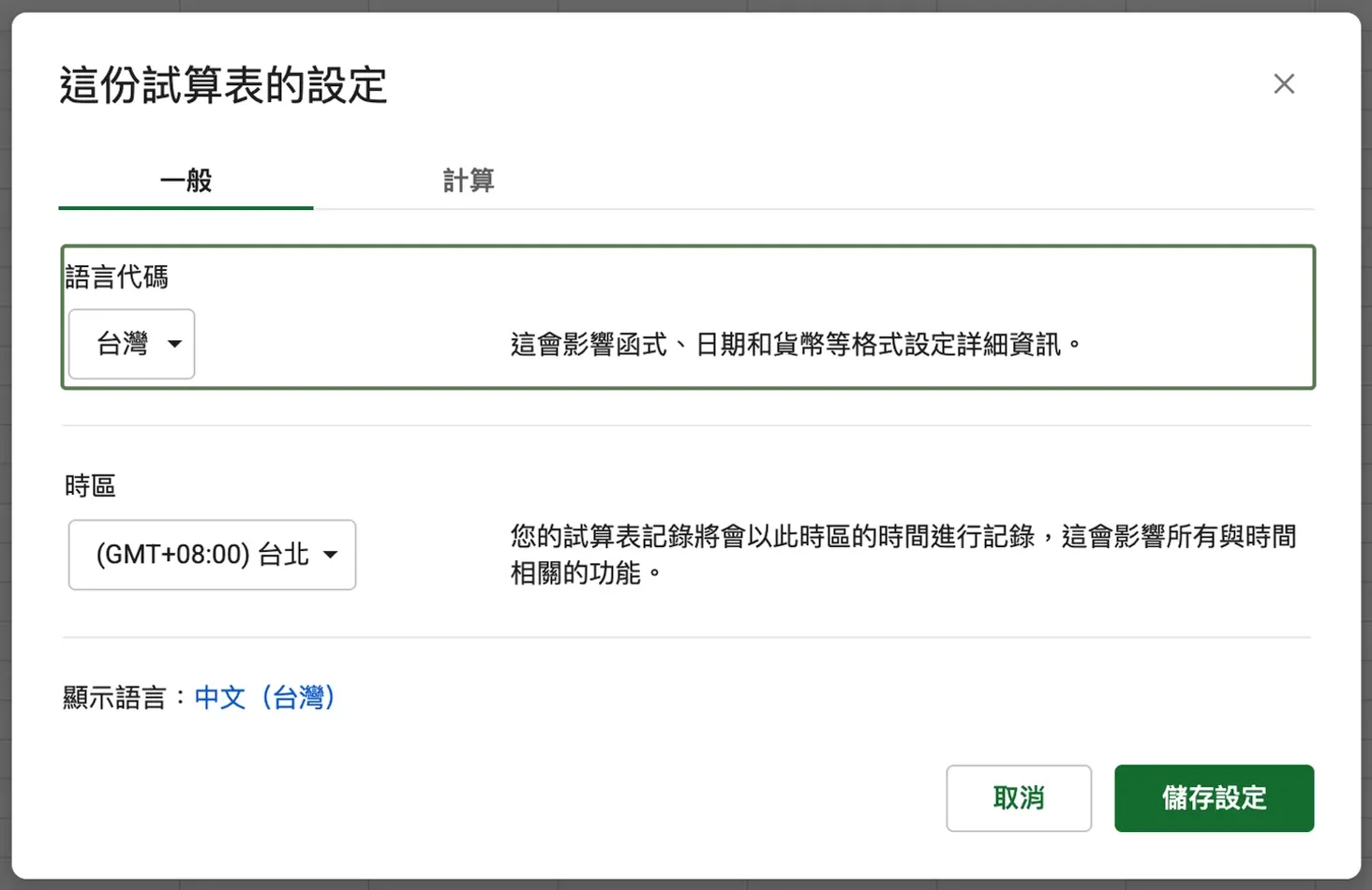
圖:語言代碼和時區在同一個對話框,按「儲存設定」才會生效。
依官方說明,語言代碼(官方英文版叫 Locale)決定這份試算表預設的貨幣、日期與數字格式;它不會改 Sheets 的介面語言,介面語言要去 Google 帳戶設定。時區下拉選單的選項長得像「(GMT+08:00) 台北」。
語言代碼改了什麼
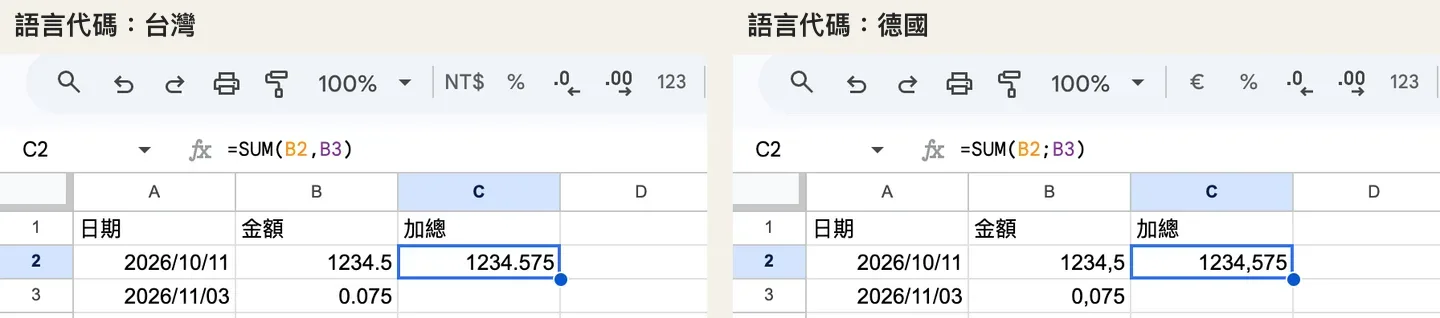
在副本把語言代碼從台灣改成德國,回頭看 A2、B2、C2,會看到這些變化:
- 日期:已經輸入的
A2仍然顯示 2026/10/11,不會自動變成 11.10.2026。 - 小數點:
B2的 1234.5 顯示成 1234,5,小數點變逗號,但沒有出現千分位,不是 1.234,5。C2的結果顯示 1234,575。 - 貨幣:工具列的貨幣按鈕從 NT$ 變成 €。
- 公式的參數分隔符號: 輸入後自動變成 。分號只在有多個引數時出現, 只有一個引數,所以維持原樣。
最後這點最容易讓人卡住:你把網路上看到的 貼到德國語言代碼的檔案,可能就是會出錯,要改成 。反過來,看到別人貼的公式用分號,就要懷疑他的檔案是不是用逗號當小數點的語言代碼。
 ← 左右滑動看完整的圖,點圖可放大
圖:數字本身沒變,變的是顯示方式和公式的分隔符號。
打字輸入的資料怎麼解讀
語言代碼也可能影響你「打」進去的內容,例如 03/04/2026 是 3 月 4 日還是 4 月 3 日,要看日期順序。涉及不同語言代碼的資料,我自己的習慣是用 2026/10/11 這種年月日順序,比較不會被誤判。
已經貼進來、被解讀錯的資料,改語言代碼不會把它們「重新解讀」(上面的 A2 就是如此)。保險的做法是在貼資料之前先把語言代碼改對。
時區
時區影響 NOW 和 TODAY 這類跟時間有關的函式。把時區從「(GMT+08:00) 台北」改成東京,兩地差 1 小時,沒有夏令時間,很適合做實驗:
取目前的時與分,用來比較兩個時區
=TEXT(NOW(),"HH:mm")改成東京之後再看一次結果,和台北時區的結果比較。官方說明只寫時區可以在這裡設定,沒有列出 NOW 的細節,所以請在副本自己切換、觀察。
注意這個值會一直變動,NOW 是揮發性函式,每次試算表重新計算就跟著更新。
計算模式
同一個「設定」對話框還有「計算」分頁,也是這篇順便記一下的設定。依官方說明:
- 自動:一改儲存格就馬上重新計算。
- 手動:只有按上方的「計算」才會重新算,而且只有編輯者能用,行動版也沒有。
手動模式開著的時候,畫面上方會出現橫幅提醒。我個人幾乎不會開,除非檔案大到每次打字都卡,這樣開了之後忘記,公式結果就是舊的,那更麻煩。
官方也提到,TODAY、NOW、RAND、RANDBETWEEN 會依自己的排程重新計算;IMPORTRANGE 約每 30 分鐘刷新一次,IMPORTHTML、IMPORTDATA、IMPORTXML、IMPORTFEED 約每小時,GOOGLEFINANCE 可能延遲到 20 分鐘。這些數字以官方頁面為準。
函式語言
設定裡還有「顯示語言」相關的選項,跟函式名稱有關。依官方說明,Sheets 支援英文和另外 21 種語言的函式名稱。前提是你的 Google 帳戶語言是非英文,才會出現取消勾選「一律使用英文函式名稱」的選項。
站上的文章全部用英文函式名稱,也建議你別改,這樣複製貼上別人的公式最不容易出錯。
動手練習
在副本確認時區差
在練習副本的 E1 輸入 ,儲存格格式維持自動即可。先用台北時區看一次結果,再把時區改成東京並儲存,結果會怎麼變?
改完要記得把副本的設定還原,或乾脆刪掉副本。TEXT 格式碼和語言代碼的更多細節,回到 TEXT 格式碼進階陷阱。
我是喜特先生,Mr. Sheet,我們下個教學見!

接下來可以
相關文章
查看所有文章TEXT 格式碼進階陷阱:mm 變月份、負數不見負號與地區設定
整理 TEXT 格式碼容易踩到的細節:mm 什麼時候是月份、什麼時候是分鐘,正數、負數、零、文字四段式,用 [>=1000] 加條件,用 0, 把金額縮成 K 和 M,地區設定對小數點和星期字樣的影響,以及 TEXT 的結果其實是文字,比對、加總、排序會出什麼狀況。
日期與時間入門:日期序號、DATE、TODAY 與文字日期
從日期序號開始,認識 DATE、TODAY、NOW、YEAR、MONTH、DAY,學會日期加減、分辨文字日期和真日期,並搞清楚顯示格式和儲存格的值是兩回事。
儲存格的值與顯示格式:看起來一樣,其實不一樣
儲存格存的值和畫面上看到的樣子是兩件事。用圖看日期、百分比、小數位數、帶單位的數字,學會用 N、ISNUMBER 查出真相,也知道格式該設在哪裡。
留言討論
共 0 則留言