這篇講四個零碎但會碰到的功能:用戶端加密、螢幕閱讀器、拼字檢查,還有找不到功能時的選單搜尋。它們都沒有公式,也都不太需要天天用,但碰到的時候知道在哪就省事了。
用戶端加密
用戶端加密(Client-side encryption,簡稱 CSE)是 Workspace 的企業功能。一般的 Google 檔案雖然也有加密,但金鑰由 Google 管理;用戶端加密則讓組織自己掌握金鑰,內容在離開你的瀏覽器之前就加密了。
需要哪個版本
依用戶端加密設定總覽的現行說法,支援的版本是 Frontline Plus、Enterprise Plus、Education Standard 與 Education Plus。個人的 Google 帳戶用不到,一般的 Business 方案也沒列在裡面。
2023 年 6 月 Workspace Updates 宣布「可對既有的試算表和簡報加密或解除加密」的那則公告,當時列的是 Enterprise Plus、Education Standard、Education Plus。版本名單後來有增加,所以如果你是要採購或評估,請以管理員說明中心現在的頁面為準。
誰要先設定
用戶端加密要由管理員先在網域、組織單位或群組層級開啟:管理控制台的「安全性」>「存取權和資料控管」>「用戶端加密」。金鑰服務和身分識別提供者也要先設定好,這些是 IT 管理員的工作,一般使用者沒辦法自己點開。
怎麼加密一份試算表
依現行加密檔案說明,先開啟檔案,選「檔案」>「建立副本」,再勾選「新增額外加密」(Add additional encryption)。移除時也是建立副本,再選 Remove additional encryption;不是直接把原檔切換狀態。需要管理員開啟 CSE、完成身分驗證,以及符合擁有者/共用雲端硬碟管理員等條件。
看不到額外加密選項時,先請管理員確認使用者授權、金鑰服務、身分驗證與 CSE 是否已啟用,不要把缺少選單直接判定成操作錯誤。加密後請依檔案顯示的加密狀態確認。
幾件事要先知道:
- 現行說明已列出功能變化:外部資料函式與 Connected Sheets 等可能變成靜態內容,保護範圍、Apps Script 與外掛會被移除。先用無敏感資料的副本核對功能,再決定是否加密,避免原本的分析流程中斷。
- 加密試算表一次只允許一人編輯,且不支援 Sheets 拼字檢查;下方的一般操作不能直接套用到加密檔案。
- 開了用戶端加密之後,表情符號回應也支援加密文件(依 2025 年 10 月 Workspace Updates 的公告)。
- 公告也提到可以編輯加密的 Excel 檔,細節以官方為準。
實際操作細節以管理員說明中心為準。
螢幕閱讀器與無障礙
Google 試算表支援 ChromeVox、NVDA、JAWS 與 VoiceOver,官方建議用最新版的螢幕閱讀器配最新版的 Chrome。
要開啟螢幕閱讀器支援:
- 點「工具」>「無障礙設定」。
- 勾選「開啟螢幕閱讀器支援功能」。
快捷鍵是 Windows 的 Ctrl+Alt+Z,Mac 的 ⌘+Option+Z(在 Chrome 上)。ChromeOS 開啟 ChromeVox 時會自動啟用。
| 動作 | Windows | Mac |
|---|---|---|
| 開啟螢幕閱讀器支援 | Ctrl+Alt+Z | ⌘+Option+Z |
| 切換點字支援 | Ctrl+Alt+H | ⌘+Option+H |
| 開啟「工具」選單 | Alt+Shift+T | Ctrl+Option+T |
| 顯示快捷鍵清單 | Ctrl+/ | ⌘+/ |
點字支援在同一個「無障礙設定」裡,有點字顯示器才需要開,沒有的話官方建議關掉,或者試算表反應變慢時也可以關。
官方的說明頁把 Docs 編輯器放在一起講,Sheets 的儲存格要怎麼朗讀,另有一頁「透過螢幕閱讀器使用 Google 試算表」,這篇沒有整理,需要的話請直接看那一頁。
用鍵盤操作選單的話,每個選單都有按鍵:開啟「工具」是上表那組,其他選單是 Alt+Shift+ 加選單名稱的第一個字母,詳細清單在 快捷鍵整理。
拼字檢查
試算表跟文件不一樣,儲存格裡的字不會自動畫紅色波浪線。拼字檢查在「工具」>「拼字」>「拼字檢查」,點開之後會在側邊欄逐一列出有疑問的字,讓你選「變更」、「忽略」或「加入字典」。
中文本身不太需要拼字檢查,英文欄位(品名、型號、人名)倒是很常打錯,輸入完一整批資料之後跑一次比較安心。
「工具」選單裡也有跟自動更正、自動完成有關的選項,會在你打字時替換或建議內容。如果發現輸入的內容被悄悄改掉了(例如全形變半形、網址被轉成連結),先到這裡檢查。
搜尋選單
忘了功能在哪個選單的時候,點「說明」,最上面的搜尋框直接打關鍵字,例如「合併」或「框線」,選單項目就會列出來,點下去就能執行。
快捷鍵是 Windows 的 Alt+/、Mac 的 Option+/(在 Chrome 上)。Mac 上「說明」選單裡顯示成「選項+/」。
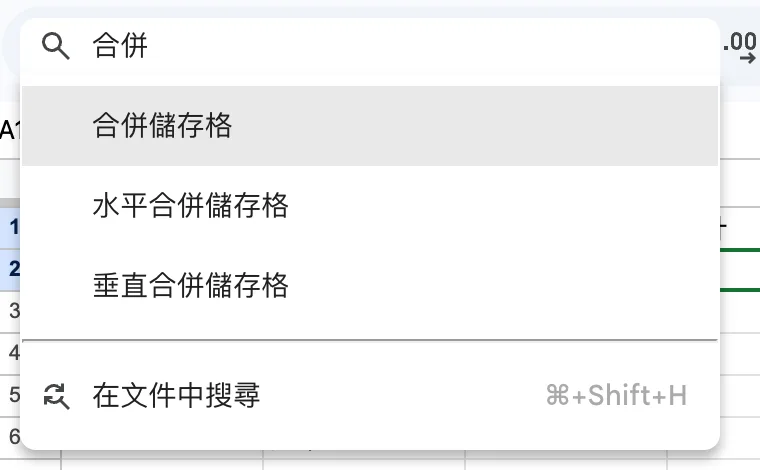
圖:搜尋框打「合併」,選單項目直接列在下面。
這個框我自己最常用來找很少用的東西,比方想不起來「資料」還是「工具」裡的某個項目時,打字比一層層點快。
接下來看什麼

接下來可以
相關文章
查看所有文章共用與保護:多人試算表誰能看、誰能改
把試算表交給多人使用前,先分清檢視者、加註者、編輯者、擁有者能做什麼,決定該指定對象還是用連結,再照三層架構決定每一層怎麼保護,以及要讓不同人看不同資料時為什麼得拆檔。單項操作步驟在共用與保護的專文。
保護工作表和範圍:把公式欄鎖起來,只留輸入欄
示範「資料」>「保護工作表和範圍」的操作:保護一段範圍或整張工作表、設定例外儲存格、選「只顯示警告」或限制編輯者,以及誰能改保護設定,並說明保護擋得住編輯、擋不住檢視。
Google 試算表快捷鍵速查:Windows 與 Mac 對照
整理 Google 試算表常用快捷鍵,每一個都附 Windows 與 Mac 按法,依官方說明中心核對,並建議先練哪 5 個。包含貼上值、向下填滿、F4 切換參照、轉換為表格與 Ctrl+/ 叫出快捷鍵清單。
留言討論
共 0 則留言