資料分析初學者
問卷回覆整理與統計表
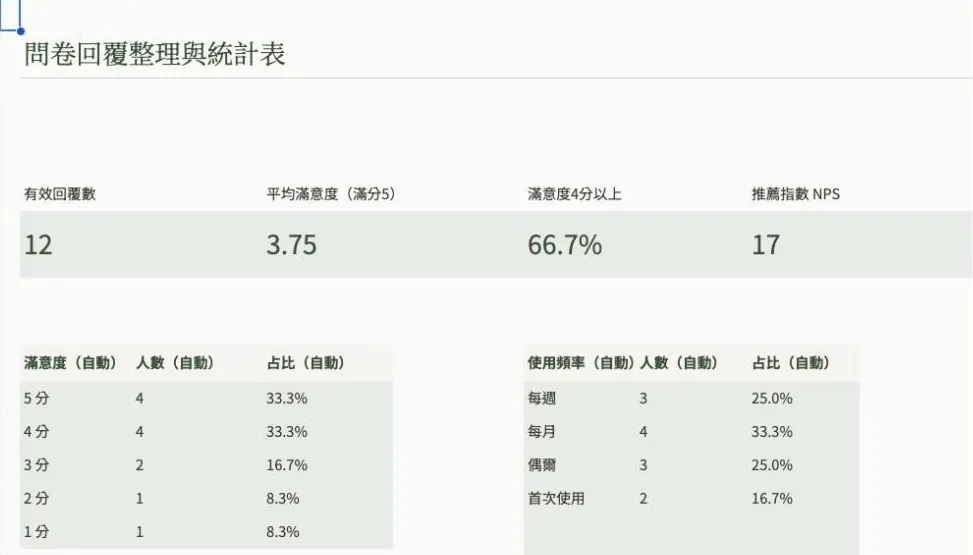
把問卷回覆一列一筆貼進來,自動算有效回覆數、平均滿意度、滿意度分佈、使用頻率與各族群的推薦指數(NPS)。
完整使用說明:欄位、清除範例與增加資料
適合什麼情境
做完顧客滿意度、活動回饋或內部意見調查,回覆躺在 Google 表單或另一份表格裡,想快速知道「大家平均打幾分、哪個族群比較不滿意、會不會推薦給別人」。這份表把回覆整理成固定欄位,摘要頁自動算好平均、分佈與推薦指數,不需要自己寫樞紐分析表。
工作表與欄位
共有「統計摘要」、「回覆資料」、「選項設定」與「使用說明」四張工作表。白底欄位供輸入,淡綠底且標有「自動」的欄位保留公式。
回覆資料
- 輸入欄:
A日期、B回覆者代號、C族群、D滿意度(1–5 的整數)、E推薦意願(0–10 的整數)、F使用頻率、G意見。 - 自動欄:
H資料確認、I計入統計。資料有問題的列會在H顯示原因,I顯示「否」,暫不計入摘要。
選項設定
A 欄維護族群、B 欄維護使用頻率,各預留 6 個名稱(第 2–7 列),供「回覆資料」的下拉選單使用。
開始使用
- 在「選項設定」換成自己的族群與使用頻率名稱。
- 把問卷回覆一列一筆貼進「回覆資料」,欄位順序要與本表一致。
- 回「統計摘要」查看有效回覆數、平均滿意度、滿意度 4 分以上的比例與推薦指數,下方有滿意度分佈、使用頻率與各族群比較。
NPS(推薦指數)=推薦意願 9–10 分的比例,減去 0–6 分的比例,再乘以 100;7–8 分不計入兩端。沒有任何有效回覆時,各項數字顯示「—」。
清除範例與增加資料
12 筆回覆與其中的族群、意見皆為虛構示範。正式使用前,只清除「回覆資料」A2:G13,保留 H、I 欄公式、表頭、格式與資料驗證。
明細預留 60 筆(第 2–61 列)。需要擴充時:
- 在第 61 列上方插入列,複製相鄰列的
H、I欄公式、格式與下拉驗證。 - 檢查摘要的
COUNTIFS、SUMIFS範圍是否已延伸。
不要只在表格外接著輸入。排序請選取整張明細;篩選只改變畫面,摘要仍統計整份有效紀錄。從 Google 表單匯入時,請先整理成與本表相同的欄位順序再貼上。
使用時留意
回覆數少時,平均與 NPS 的變動很大,只當參考,不要用 12 份回覆下結論。滿意度與推薦意願必須是整數,超出範圍、非數字或不在設定名單內的族群與頻率,都會讓該列暫不計入摘要。
回覆者代號請用編號,不要填姓名或聯絡方式;意見欄也請避免放個資。