你的資料有好幾百萬列,放進試算表會卡到動不了,但公司已經把它存在 BigQuery 了。Connected Sheets 可以讓你不搬資料,直接在試算表裡用熟悉的資料透視表、圖表和公式去分析它。
這篇講第一次連線要準備什麼、點哪裡、有哪些限制。步驟與限制依官方說明整理,連線畫面需要 BigQuery 專案才看得到,所以文中的選單圖只示範入口。後續新增的預測、異常偵測、Looker 等更新放在新功能整理。
先確認需要什麼
說明中心「BigQuery 資料入門」列的條件是:
- 可以使用 Google Cloud,管理員要替組織開啟。
- 可以使用 BigQuery。
- 有一個在 BigQuery 設定好計費的專案。沒有的話,可以用試用環境(BigQuery 沙箱)。
- 對要用的資料表或資料集有對應的權限,角色另有專頁說明,入門頁沒列。
這四項裡我覺得最容易卡住的是第一和第四,因為都要找管理員。官方入門頁沒有列出方案資格,請向管理員確認你的帳號能不能用。
連線步驟
說明中心給的步驟:
- 開啟一份試算表。
- 點「資料」>「資料連接器」>「連結至 BigQuery」(原文為 Data > Data connectors > Connect to BigQuery)。
- 選專案。沒有出現專案的話,要先加入專案。
- 選資料表或檢視表,可以選你有權限的公司資料表,或公開資料集。
- 按「連結」>「開始分析」。
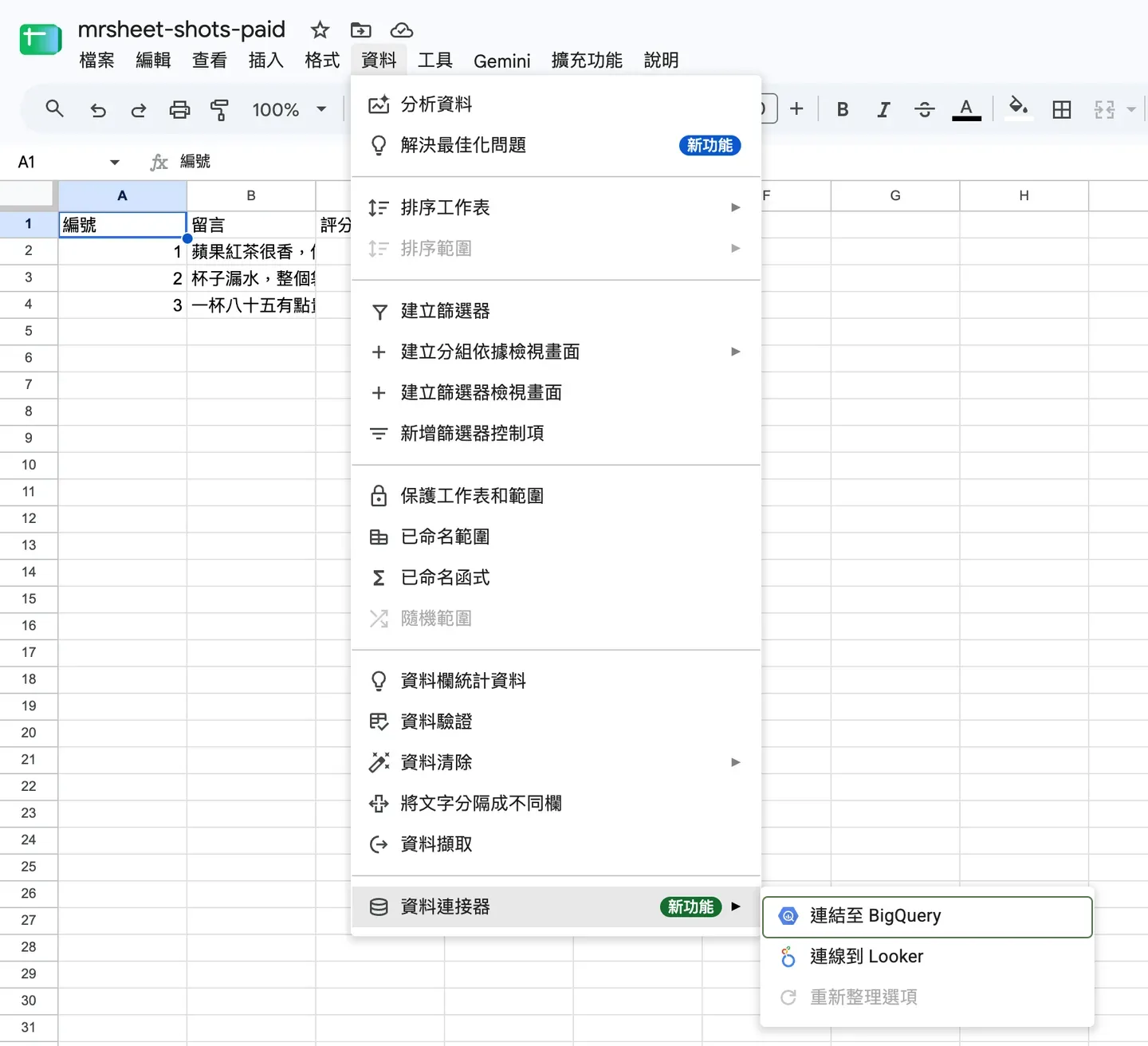
圖:資料連接器選單。
選專案後,找到資料集並選取其中的資料表或檢視表,再連結。若使用公開資料集,可依 Cloud 官方範例從 Public datasets 搜尋 chicago,選 chicago_taxi_trips 的 taxi_trips;仍需具有適當權限與可執行查詢的專案。
連上之後,試算表一開始只放預覽。完整資料不會載進來,它留在 BigQuery,你在試算表裡下的指令會變成查詢送過去。另外說明中心提醒,不能從試算表改 BigQuery 的資料。
要用自己寫的 SQL 也行:同一個連線畫面點「已儲存的查詢與查詢編輯器」,輸入查詢後按「預覽結果」看掃描量,再按「插入結果」。依說明中心,只能用 Google Standard SQL。
用什麼方式分析
連線後,上方有「圖表」「資料透視表」「函式」「擷取」「計算欄」這幾種物件(說明中心原文為 Chart、Pivot table、Function、Extract、Calculated column)。選好放的位置,按「建立」,右側面板設定,再按「套用」。
- 資料透視表:基本操作跟一般的差不多,可以加計算欄位。編輯器說明仍寫最多 10 萬筆結果,但 Cloud 文件寫結果最多 20 萬列;兩個官方頁目前不一致,不要把較大的數字當成所有帳號的保證。要限制輸出可以設列或欄回傳的數量與排序。雙擊資料透視表的儲存格會開新分頁顯示擷取編輯器。一般資料透視表怎麼用,看資料透視表入門。
- 圖表:跟一般圖表類似,數值欄可以聚合成直方圖。
- 函式:說明中心列出支援的函式包含 IF、AND、OR、NOT、VLOOKUP、XLOOKUP、FILTER、LEFT、RIGHT、MID、ROUND、SUM、COUNT、AVERAGE、MIN、MAX 與條件式版本等,不是所有函式都能用。
- 擷取:把一部分資料拉進試算表看明細,要選欄、加篩選與排序。
- 計算欄:用欄名寫公式,比如單價乘數量。
擷取有上限:最多 50 萬列或 10 MB,超過的只會看到前 50 萬列。50,000 列以內沒有擷取儲存格數限制,超過 50,000 到 50 萬列最多 500 萬格,超過 50 萬列則不支援拉取。這些數字是說明中心頁面寫的,之後可能調整,請以頁面為準。
計算欄的概念,我用一張很小的表示意。假設訂單有單價與數量三筆:
| 單價 | 數量 | 計算欄(單價 × 數量) |
|---|---|---|
| 45 | 3 | 135 |
| 48 | 12 | 576 |
| 44 | 5 | 220 |
三筆合計是 931。在 Connected Sheets 裡,計算欄是用欄名寫公式(例如單價乘數量),不是一般儲存格公式。
用文字走一次資料透視表
- 在已連線的資料分頁上方點「資料透視表」,選輸出位置後按「建立」。
- 在右側編輯器加入要分組的欄位,再加入要加總或計數的值;例如依地區分組,再計算訂單數。
- 按「套用」,等待查詢完成;只看到來源預覽不代表只分析預覽列。
- 要取最新結果,在資料透視表下方按「重新整理」。以上依官方文字流程整理。
重新整理與排程
BigQuery 的資料不會自動同步到試算表。需要時可在「重新整理選項」選更新項目,或按「全部重新整理」;固定頻率則另設排程。
設定排程可依序操作:
- 在已連線分頁下方「重新整理」旁按「更多」→「重新整理選項」。
- 在右側「排程重新整理」按「立即設定」,選頻率,再按「儲存」。
- 記下排程建立者;他人變更資料來源造成暫停時,請建立者恢復,或依官方流程接管排程。
- 確認物件不在預覽或失敗狀態,再查看更新結果。選單譯名可能不同,原文為 Refresh options/Scheduled refresh/Setup now。
要記得,重新整理是把查詢再送到 BigQuery 跑一次,費用算在 BigQuery 那邊。入門頁沒有寫怎麼計費,建議先問管理員。
限制與沒寫的地方
- 手機 App 只能看資料、公式、篩選與設定,建立、編輯、重新整理要用電腦。
- 存取紀錄會寫進 Cloud Audit Logs。
- VPC Service Controls 不直接支援 Sheets,受保護的資料預設可能連不上;但有必要權限且符合存取限制時,管理員可配置存取層級或 ingress、egress 規則,允許 Connected Sheets 查詢及將結果寫入試算表。請管理員依 Cloud 官方設定處理。
- 排程重新整理不會傳遞使用者 IP、裝置等脈絡;若 VPC-SC 邊界依賴這些條件,即使手動查詢成功,排程仍可能失敗。
- 欄位別名一欄只能一個,計算欄不能設別名。
- 大型 CSV 太大無法匯入時,同樣的「連結至 BigQuery」流程可以先把檔案送進 BigQuery,細節在新功能整理。
文中的選單與按鈕名稱是中文翻譯,實際字樣請對照你的畫面。
可以先用 BigQuery 沙箱連一份公開資料集試試看,不必拿公司的資料。
我是喜特先生,Mr. Sheet,我們下個教學見!

接下來可以
相關文章
查看所有文章留言討論
共 0 則留言