商品清單旁邊想放一張商品圖,Google 試算表有兩條路:用 IMAGE 函式,或是從選單「插入」>「圖片」>「將圖片插入儲存格內」。兩種看起來差不多,用起來差很多。
這篇先把 IMAGE 的語法和四種模式講完,再回頭比較兩種做法。內容參考 IMAGE 官方說明與插入圖片說明;以下 example.com 圖片網址全是示意,不是可載入的範例圖庫。
IMAGE
IMAGE 的意思就是「圖片」。給它一個圖片網址,它就把圖顯示在儲存格裡。
語法
- 網址:圖片的網路位址,要包含
https://或http://這類通訊協定,用雙引號包住,或指向存放網址的儲存格。 - 模式:選填,預設 1,決定圖片怎麼配合儲存格大小。
- 高度:選填,單位是像素,只有模式 4 才用得到。
- 寬度:選填,單位是像素,只有模式 4 才用得到。
最簡單的寫法:
只給網址,圖片縮放到放得進儲存格
=IMAGE("https://example.com/tea/apple-black.png")這邊的網址是示意,換成你自己的圖片網址。
四種模式
| 模式 | 圖片怎麼放 | 要不要高度與寬度 |
|---|---|---|
| 1 | 等比例縮小到放得進儲存格(預設) | 不用 |
| 2 | 拉伸或壓扁,填滿儲存格,比例會變 | 不用 |
| 3 | 原始大小,放不下的部分會被裁掉 | 不用 |
| 4 | 自訂大小 | 要填 |
模式 1 是我最常用的,圖片不會變形,格子大一點圖就跟著大。模式 2 填滿很整齊,但人像或商品圖被拉歪會很明顯,所以我只在純色背景、LOGO 這類不怕變形的圖用。
模式 3 要小心,圖比格子大就會被切掉,只露出一角,有時候看到「怎麼只有一小塊顏色」就是這個原因。
如果檔案之後要拿到 Excel 用:Microsoft 365 的 Excel 也有 IMAGE,但參數不一樣,是 IMAGE(來源, [替代文字], [縮放], [高度], [寬度])。縮放只接受 0–3(0 等比例、1 填滿、2 原始大小、3 自訂高寬),其他值會回 #VALUE!,圖片網址也必須是 https。所以這篇的 貼到 Excel 會出錯,要改寫成 。
模式 4 用高度和寬度指定像素:
自訂成高 60、寬 80 像素
=IMAGE("https://example.com/tea/apple-black.png", 4, 60, 80)官方說明有一點要記得:沒有任何模式會把儲存格調整成圖片的大小。圖要看得清楚,你得自己把列高、欄寬拉到夠大。
用商品代碼組出網址
IMAGE 最實用的地方,是網址可以用公式組出來。假設 A 欄是商品代碼:
| 商品代碼 |
|---|
| apple-black |
| green-tea |
| oolong |
B2 輸入:
用 A2 的商品代碼組出圖片網址,示意網址換成你自己的圖庫
=IMAGE("https://example.com/tea/" & A2 & ".png", 1)這條組出來的網址,A2 是 apple-black 的時候就是 https://example.com/tea/apple-black.png。往下拉三列,每列各自抓自己的圖。
驗證時先把 A2 換成你確定存在的商品代碼,並確認組出的完整網址可以直接取得圖片,而非登入頁或網站介紹頁。再到 B2 放公式、向下填入;若圖片無法顯示,先查網址、來源權限與外部資料存取提示,不要把「已看到公式」當成成功載圖。
清單還有空白列的時候,可以先檢查再放圖,不然空白列會去抓不存在的網址:
A 欄沒東西就留空
=IF(A2="", "", IMAGE("https://example.com/tea/" & A2 & ".png", 1))哪些圖不能用
依官方說明:
- 存在 drive.google.com 的圖片不能用,要用其他主機的網址。
- 不支援 SVG 檔。
- 圖片網址裡不能直接或間接引用
NOW、RAND、RANDBETWEEN這類會一直重算的函式。 - 官方說明沒有講檔案大小的上限,也沒說一定要
https,只說網址要帶通訊協定。我自己會盡量用https。
另外,圖片放在別人的網站上,對方把圖片搬走或改網址,你的儲存格就會變成錯誤。重要的圖,放在自己能控制的地方。
儲存格內的圖片和 IMAGE 的差別
選單的做法:先點一格,再點「插入」>「圖片」>「將圖片插入儲存格內」,然後選上傳檔案、貼網址之類的來源。
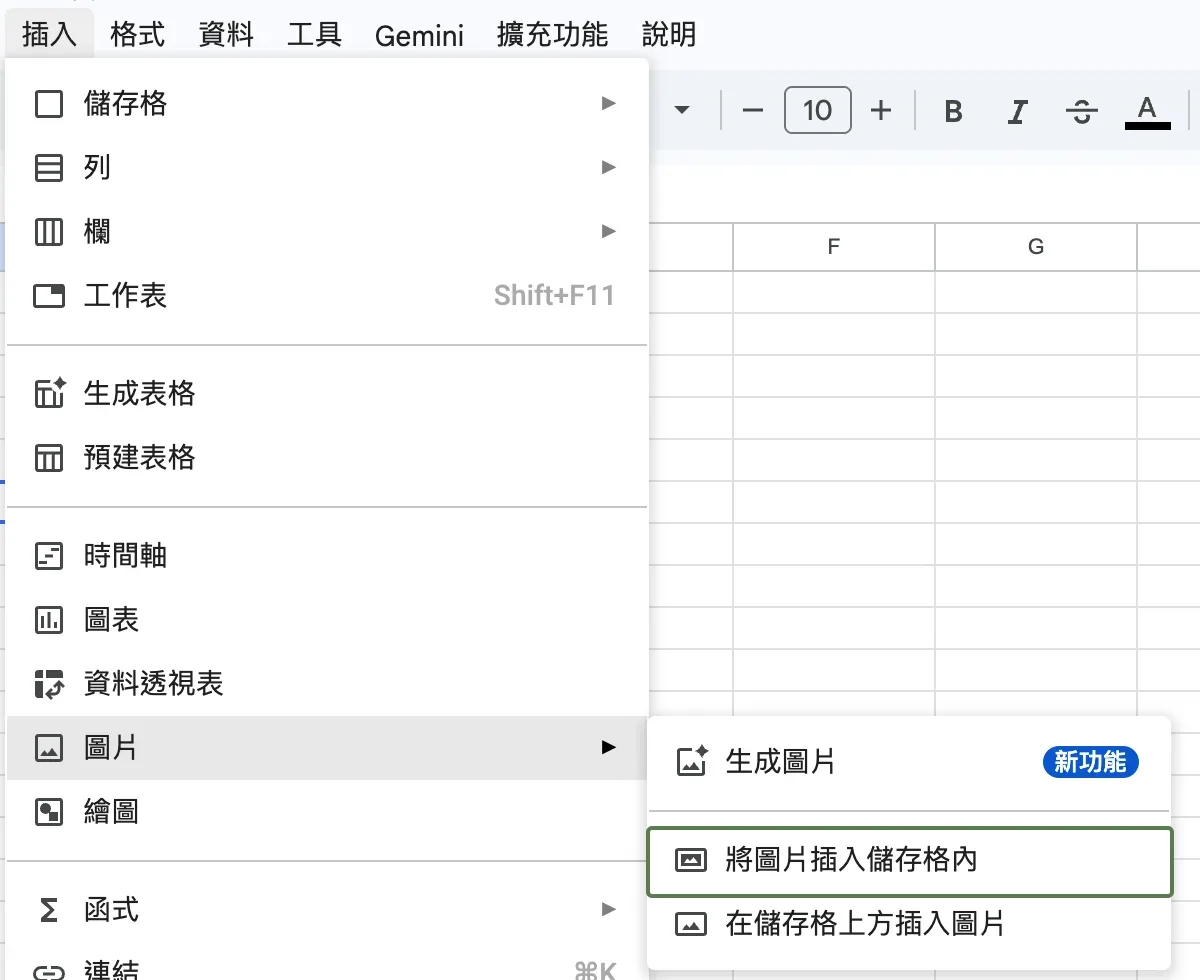
圖:「插入」>「圖片」底下有兩個選項,名字很像但行為不同。
這個選單底下的另一個選項是「在儲存格上方插入圖片」,圖片是浮在儲存格上方的,不屬於任何一格,這邊就不展開了,要放 LOGO、示意圖才用它。
「儲存格內的圖片」和 IMAGE 公式的差別,我整理成對照:
IMAGE:圖片來源由網址指定,儲存格裡保留公式。優點是網址可以用公式組、一次拉一整欄;缺點是網址失效圖就沒了,也不能用 drive.google.com 的圖。- 從裝置上傳的儲存格內圖片:透過插入功能把本機檔案加入試算表,不使用
IMAGE公式按商品代碼組網址。適合少量固定圖片;仍須能存取試算表,不能據此保證在任何網路、帳號或離線環境都看得到。 - 在插入視窗選「依網址」:這仍是從來源網址取得圖片,與從裝置上傳是不同的取得方式。來源有登入或存取限制時,可能插入失敗。不要把所有「儲存格內圖片」都當成完全不涉及外部來源。
一般插入的圖片不是 IMAGE 公式產生的結果,但這不代表對方一定不需要外部網路權限。若分享後看不到圖片,依序檢查試算表權限、載入圖片所需的網路,以及圖片來源。
我自己的習慣是這樣分:商品圖庫有固定網址規則、清單會一直新增的,用 IMAGE;只有幾張、圖在自己電腦裡的,用「儲存格內的圖片」。
練習
自訂大小的商品圖
A2 是商品代碼,圖片網址規則是 https://example.com/tea/ 加上代碼再加 .png。請在 B2 寫公式,用模式 4 顯示高 60 像素、寬 80 像素的圖。
要記得模式 4 高度在前、寬度在後,順序別對調。
試著把模式換成 2 和 3,看看同一張圖會怎麼變,感覺比看文字快。
我是喜特先生,Mr. Sheet,我們下個教學見!

接下來可以
相關文章
查看所有文章Google 試算表常用進階函式導覽:QUERY、IMPORTRANGE、GOOGLEFINANCE、SPARKLINE 怎麼選,Excel 有沒有
從 Excel 轉到 Google 試算表,哪些函式要先學、Excel 又有沒有對應?依「解決什麼問題」分組介紹 QUERY、IMPORTRANGE、IMPORTHTML、IMPORTXML、ARRAYFORMULA、SPLIT、REGEX 系列、GOOGLEFINANCE、GOOGLETRANSLATE、DETECTLANGUAGE、IMAGE、SPARKLINE、AI,每個附語法、Excel 對照表與詳細教學連結。
SPARKLINE 迷你圖:在一格裡畫折線、長條與勝敗圖
用茶飲每週銷量示範 SPARKLINE 的四種圖表類型(line、column、winloss、bar),整理 charttype 與常用選項、把選項放在儲存格的寫法,以及用 REPT 湊長條的做法,另附極值著色、狀態進度與最新兩期變色練習。
Google 試算表圖表完全指南:選對類型,3 秒看懂資料
學會根據問題選擇正確的圖表類型(折線圖看趨勢、長條圖比大小、圓餅圖看佔比),掌握配色、排序、動態更新等技巧,建立讓主管一眼就懂的視覺化報告。
留言討論
共 0 則留言