我有一張價格清單,每樣商品都要打 85 折,折扣率 0.85 放在 D2。我在 B2 寫了 ,結果對了,往下一拖,B3 到 B6 全部變成 0。
原因出在 D2 前後少了 $。這篇用這個折扣表走一遍:相對、絕對、混合參照,加上範圍、跨工作表,以及該怎麼判斷 $ 要放哪裡。
來看看拖完的樣子:
| A | B | D | |
|---|---|---|---|
| 1 | 原價 | 折後價 | 折扣率 |
| 2 | 380 | 323 | 0.85 |
| 3 | 1250 | 0 | |
| 4 | 745 | 0 | |
| 5 | 2190 | 0 | |
| 6 | 96 | 0 |
拖拉之後,位址跑去哪了
公式裡的 A2,試算表看的是「同一列的 A 欄」,所以把公式從 B2 拖到 B3,它就自動改讀 A3,每一列各讀各的原價,這是我們要的。
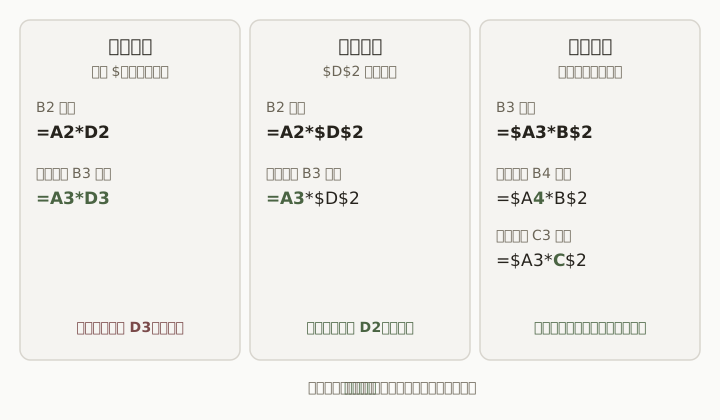
麻煩的是 D2 也被當成「同一列的 D 欄」。拖到 B3 變成 D3,D3 是空的,這列的 A3 是 1250,1250 乘以空白就是 0。下圖把三種寫法往下拖之後的變化放在一起:
 ← 左右滑動看完整的圖,點圖可放大
圖:綠色粗體是拖完會變的部分,深色是原封不動的部分。
三種寫法就是這三個名字:
- 相對參照:什麼都不加,
A2,往哪拖就往哪移。 - 絕對參照:欄和列前面都加
$,$D$2,怎麼拖都不動。 - 混合參照:只鎖一邊,
$A2鎖住欄、A$2鎖住列。
$ 放在哪裡
我個人不背這些符號,只對公式裡的每個位址問一句:「我把這個公式複製出去,這個位址要跟著走,還是留在原地?」
折扣表裡,原價要跟著走,折扣率要留在原地。所以把 B2 改成:
原價跟著列走,折扣率釘在 D2
=A2*$D$2往下拖到 B6,來看看結果:
| A | B | |
|---|---|---|
| 2 | 380 | 323 |
| 3 | 1250 | 1062.5 |
| 4 | 745 | 633.25 |
| 5 | 2190 | 1861.5 |
| 6 | 96 | 81.6 |
手動打 $ 很快就會厭煩,編輯公式時把游標放在位址上,在 Chrome 上按 F4(Windows 直接按;Mac 筆電的 F4 若是功能鍵,改按 fn+F4),就會在 D2、$D$2、D$2、$D2 之間輪流切換。
兩個方向各鎖一個
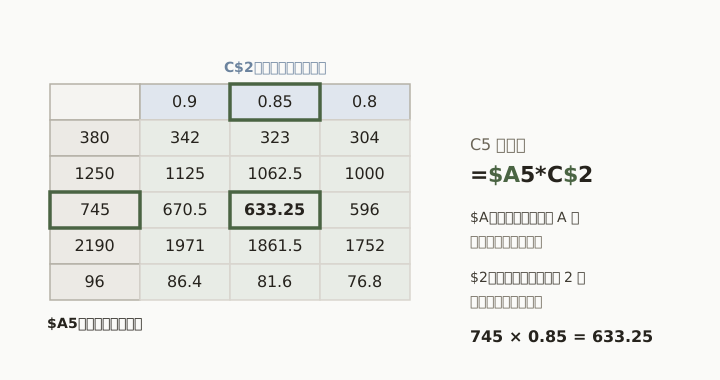
如果有三種折扣,0.9、0.85、0.8 放在 B2:D2,原價在 A3:A7,想一次排出每個價格在每種折扣下的結果,就得兩個方向都鎖:
 ← 左右滑動看完整的圖,點圖可放大
圖:每一格都讀自己那一列的原價、自己那一欄的折扣率。
在 B3 輸入下面這條,再往右、往下拖滿 B3:D7:
欄鎖住原價,列鎖住折扣率
=$A3*B$2$A3 往右拖永遠讀 A 欄,往下拖列號照常加;B$2 往下拖永遠讀第 2 列,往右拖欄名照常加。來看看結果:
| A | B | C | D | |
|---|---|---|---|---|
| 2 | 原價 | 0.9 | 0.85 | 0.8 |
| 3 | 380 | 342 | 323 | 304 |
| 4 | 1250 | 1125 | 1062.5 | 1000 |
| 5 | 745 | 670.5 | 633.25 | 596 |
| 6 | 2190 | 1971 | 1861.5 | 1752 |
| 7 | 96 | 86.4 | 81.6 | 76.8 |
同一張表也可以用一個陣列公式展開,那是 陣列思維 裡的做法。
範圍的兩端各自決定
A2:A6 其實是兩個位址,起點和終點各自可以加 $,所以範圍也會在拖拉時跑掉。
我用 B 欄的折後價算排名,F 欄沒有鎖範圍,G 欄鎖住:
F2:沒有鎖範圍,往下拖範圍跟著下移
=RANK(B2, B2:B6)G2:範圍釘住,往下拖範圍不變
=RANK(B2, $B$2:$B$6)| B | F | G | |
|---|---|---|---|
| 2 | 323 | 4 | 4 |
| 3 | 1062.5 | 2 | 2 |
| 4 | 633.25 | 2 | 3 |
| 5 | 1861.5 | 1 | 1 |
| 6 | 81.6 | 1 | 5 |
F 欄的 4、2 看起來沒錯,錯在後面:拖到 F4,範圍變成 B4:B8,633.25 只跟下面的值比,排名就算成 2,這種錯不會顯示錯誤,最難發現。
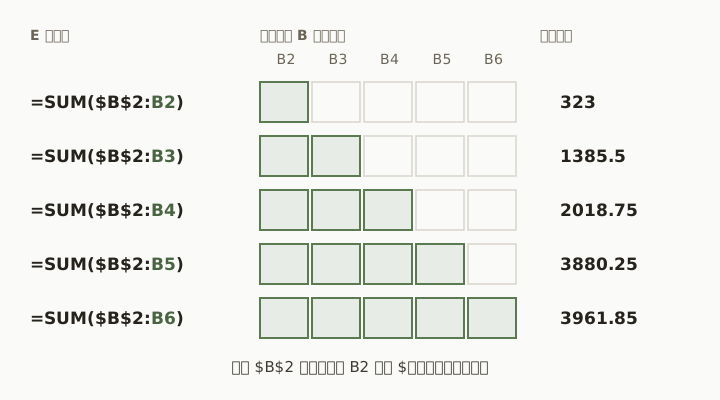
另一種用法是只鎖起點:在 E2 輸入 再往下拖,每往下一列,範圍就多吃一格,得到累計加總:
 ← 左右滑動看完整的圖,點圖可放大
圖:起點釘住、終點沒有 $,往下拖就多吃一格。
E2 到 E6 會是 323、1385.5、2018.75、3880.25、3961.85。
換到別張工作表
折扣率如果放在另一張叫「設定」的工作表 D2,公式寫成:
跨工作表參照,$ 的規則一樣
=A2*設定!$D$2工作表名稱後面加驚嘆號,再接位址,$ 的判斷方式完全一樣。名稱裡有空格的話要用單引號包起來,像是 '價格 設定'!$D$2。
不想記住折扣率在哪張工作表的哪一格,可以幫那一格取名字:選取後點「資料」>「已命名範圍」,取名「折扣率」,公式就變成 。名稱本身就是釘住的,不用加 $,插入列、欄也比較穩。
想用文字組出參照的人,可以看 動態參照的謹慎使用指南。想多練幾題 $ 的判斷,可以接著看 讓公式活起來。
下次拖公式之前,先問一句:這個要不要跟著走?
我是喜特先生,Mr. Sheet,我們下個教學見!

接下來可以
這篇在技能樹的 Lv.0「核心思維」,模組「參照的藝術」(第 1/1 篇)。讀完這篇,路線上的下一個模組是「對應關係的概念」。
回到技能樹相關文章
查看所有文章INDIRECT、OFFSET、ADDRESS:用文字或位移組出參照
說明 INDIRECT 把文字變成參照、OFFSET 從起點位移取值、ADDRESS 把列號欄號變成位址文字,附跨工作表切換月份的做法、插入列與改名時會壞掉的地方,以及什麼時候改用 INDEX。
陣列思維:從一格一格算到一次算一整欄
用全班加 5 分的小例子,看一格一個公式和一個公式整欄展開差在哪,再認識縱向、橫向、二維陣列的形狀,以及展開結果被舊資料擋住時的
資料會長大時,範圍要怎麼寫:開放式範圍、整欄、表格與 FILTER
同一份銷量表新增三筆資料,對照固定範圍、開放式範圍 B2:B、整欄 B:B、表格參照與 FILTER 各自算出什麼、會在哪裡出錯,並說明 COUNTBLANK、COUNTA、總計格放哪裡這幾個常踩的地方。
留言討論
共 0 則留言